
Ivana B Gallan
Tag Bruxinha Feliz
Material
*Um tube de bruxinha
*Efeitos do psp e animation
1- Abra uma imagem de 400 x 400 no psp e pinte com uma pattern clara.
2- Aplique Effects/texture effects/ mosaic antique como no print:

3- coloque os tubes arrumando layer por layer.
4- Assine e faça uma borda : Image/ add bords/ 15 symetric marcado e uma cor contrastante
5- Selecione a borda e pinte com a mesma pattern.
6- Aplique Inner bevel: Effects/ 3D effectts / inner bevel com a seguinte configuração:

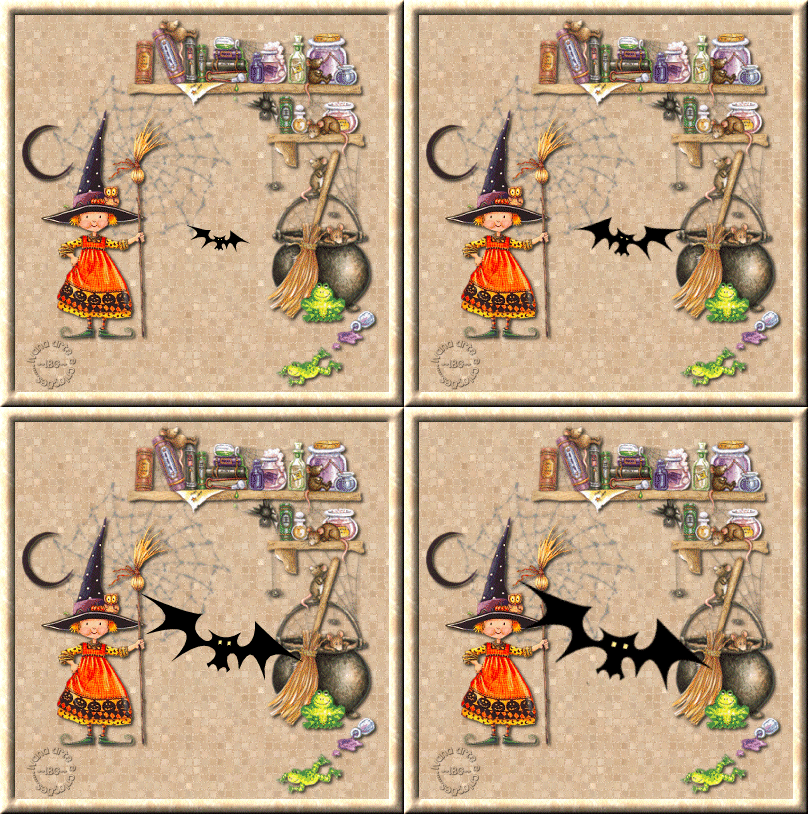
7- Tire a seleção e leve para o animation e a duplique por 4 frames. Select all
8- Abra o tube do morcego . Selct all. Clique no botão propagate paste:

9- Escolha o local para levar o morcego para tag. salve e envie
Mais um modelo:

Créditos
Tutorial TAG BRUXINHA FELIZ
tubes tag principal sem denominação
Gif Morcego by Ivana b. Gallan
tubes dos modelos by Isa
Tutorial elaborado por Ivana B Gallan para o grupo OAPSPaula

Margarida

Tag Diferente
Material
Uma imagem em JPEG
1- Vamos preparar uma mask para usar.
Abra uma imagem e retire dela uma cor para o foreground e deixe a cor preta em back.
Imagem/Greyscale
2-Abra nova imagem 500X500px.
Pinte com a cor que está em foreground
3-Nova camada e pinte de preto.
Layer/new mask layer/from imagem, na janelinha que abrir procure a imagem que você trabalhou e dê OK.
Layer merge e merge group.
4-Imagem adicionar borda de 5 px de cada lado, (symetric marcado) selecione e pinte com uma pattern de seu gosto.
5-Aplique inner bevel como no print:

6-Imagem, adicionar borda de 20px, selecione e aplique effect/ refection effects/ kaleidoscope como no print:

Repita a borda de 5 px e o inner bevel também.
Assine em nova layer e salve em JPG
2º exemplo

Créditos:
Roteiro: Margarida
Tube: tag principal e modelo sem créditos
Mask: produzida no tutorial By margarida
Tutorial elabrorado por Margarida para o grupo OAPSPaulas , iniciante
em 20/03/2017
Claudia Maria Barros
Tag animada I Love Rock

1 -abra uma layer 800x800 transparente.
2- Escolha 3 imagens para usar. Abra as imagens e escolha uma. Coloque no backgroud e fareground sem cor.
3- Texto, fonte Trinkets JL (Border Elements), F maiusculo, select none.

4- Secelione com a varinha magic Wand um dos retangulos, copie e cole uma de imagens.Repete em outro retangulo usandoi outra imagem.

5- Selecione os 2 retangulos maiores segurando tecla shift de seu teclado.Copie e delete.Select none.
6- Abra uma nova layer, arrange movie down, copie os retângulos nessa layer. Duplique duas vezes, para ficar três layers com os retângulos.

Feche 2 layer.

Com a que está aberta aplique o plugin fritilary assim:

select none
7- Feche essa layer e abre a de baixo assim:

Aplique o mesmo plugin com a variation 79.Repita o item 7 assim:

Aplique o mesmo plugin com variation 88. Select none.
8- Nova layer , arrange send to botton. Copie outra imagem assim:
Select none.
9- Nova layer, arrange send to botton.

Escolha um gradiente.
10- Aplique a mask.(anexo)
11- Nova layer, deixe ela por primeiro de todas. Aplique os tubes da sua escolha.
12- Escreva uma frase de sua escolha.
13- Agora vamos animar .
14- feche as layer que aplicou o plugin, deixe a layer2 aberta.Merge visible. Leve ao animation.]


15- Volte ao psp, Undo, feche a layer 2 e abra a seguinte.
16-Copie e leve ao animation shop e clique em paste Bofere Current.

17- Volte ao psp, Undo, feche a copy da layer 2 e abra a seguinte .
Repita o item 16.
Salve seu tag animada.
Tag sem animação

Tag Elaborada por Claudia Maria Barros
Dantor Grost
Tag Árvore da Sabedoria

Material usado:
Uma imagem jpg com o fundo branco
efeitos do psp x2
***************************************
01- Escolha uma imagem ao seu gosto abra no seu PSP eu escolhi essa árvore dos livros.

02 - Primeiro passo vamos promover camada de fundo clicando em cima com botão direito do mouse na camada fundo (background)

03 - Surge este menu .Escolhe "Promover camada de fundo"raster layer"

04 - Retire o fundo branco usando a varinha mágica e selecionamos o fundo da imagem e em seguida deletamos no teclado pronto esta aí a imagem sem o fundo branco mais temos que ter cuidado na limpeza.
05 - Vamos diminuir o tamanho vá em imagem e em redimensionar você pode ir experimentando qual tamanho fica melhor eu tirei 30% veja como ficou.

06 - Temos a imagem pronta.Com as medidas 404 x 568
07 - Vamos criar uma moldura escolha uma cor na caixa de cima (foreground) eu escolhi a #000080.

08 - Abra uma nova camada (raster).

09 - Vai ser o fundo para plantar a árvore pinte com a cor de sua escolha vá em barra das ferramentas pegue o baldinho e pinte essa nova camada (raster) fica assim.

10 - Araste camada 1 (raster 1) para cima assim.

11 - Deixe a camada 2 (Raster 2). Ativada vamos dar um efeito no fundo.

12 - Usei essa configuração. Efeito/textura abrindo onde a seta indica a várias opções , Escolhi a textura Hatch Fine, de acordo com o print.

13 - Ative a raster 1 e aplique o efeitos 3D/sombreamento nessa configuração. ( drop shadow)
(Deslocamento/vertical 10/horizontal 10)
(Atributos/opacidade 95/desfocar 15,00) cor preta.
14 - Vá em imagem /adicionar bordas .


15 - Marque 1 na cor preta mantenha o simétrico marcado, a seguir troque a cor pela cor escolhida e marque 2, depois volte a cor preta e marque 1, volte a cor escolhida e marque 4/ novamente preto 1 /repita a cor escolhida e marque 6 / a seguir preto 1 / finalmente marque 8 na cor escolhida. Então você vai aplicar 4 bordas na cor escolhida separadas por bordas de 1 pixel preto.
16 - Efeitos/ 3D efeitos/ Buttonize na borda adicionada conforme o print abaixo

17 - Vamos colocar nomes na Árvore. Na barra de ferramenta pegamos a ferramenta texto, configure como vector, Stroke 2. Clique em qualquer parte do trabalho vai abrir uma janela escreve o que quiser conforme vai aparecendo as letras da uma ideia de como vai ficar ai é só passar o mouse em cima para sinalizar e escolher a cor, e a fonte do mesmo. Após aplicar o texto e arrumar na imagem transforme o vector em raster layer e aplique o mesmo drop shadow descrito no item 12
18 - Finalizando a árvore dos meus mestres dê um merge All assine e salve em jpg. Aí está. Espero que gostem um reconhecimento da dedicação e paciência de todas vocês obrigado por tudo.
Créditos:
Materiais:
Efeitos do psp X2 em português
Imagem jpg recebida da internet sem denominação
Tutorial Dantor Grost Tag Árvore da sabedoria para o grupo Oaspaulas
27/10/2015
Marilene Oliveira
TAG EFEITO PSP

Material
Um tube de sua escolha. Eu escolhi uma flor
1-Abra uma imagem transparente 500 x 500.
2- Faça um gradiente linear, ângulo 0, repetições 0. Com duas cores de seu tube e pinte a imagem transparente.
3- Adicione nova layer e select all, cole seu tube into selection. Tire a seleção
4- Adjust/ blur/Gaussian Bur/20 como no print abaixo

Duplique esta layer 2 vezes e teremos 4 camadas. uma com o gradiente e três flores com o gausian blur
veja o print:

5- Selecione a primeira layer da flor( raster 2) e aplique Effects/terxture effects/ Mosaic antique como mostra o print abaixo: (80)

6- Ative a cópia da raster 2 e aplique o efeito mosaic antique , trocando para 90 o Number of columns e depois ative a terceira cópia e aplique o mesmo efeito trocando para 100.
7- Agora cole seu tube em nova layer (sem o select all), ficamos então com 5 camadas.
VAMOS LEVAR AO ANIMATION
1- Vá Na layer palete e feche os olhinhos das cópia das flores assim: Cópia de Raster 2 e Cópia (2) de Raster

Va em edit e faça uma cópia merged assim:

Vá ao animation e Past a new animation

Vote ao PSP, feche o olhinho da primeira e abra a da segunda

Faça novamente a Copy merged e leve ao animation e past after courrent

Volte ao PSP e repita o processo com a terceira flor com o mosaic antique , traga para o animation e teremos 3 frames, deixe com a velocidade 10.
Para assinar é só add new layer no PSP carimbar com sua marquinha, copiar e levar ao animation como nova animação , ativar o propagate paste, selecionar as 3 frames e arrastar a assinatura para onde vc quiser,

salve como gif e envie para avaliação.
Créditos
tube:Claudia Viza
Tutorial criado por: Marilene Oliveira
Aula 50 do iniciante do Grupo OAPSPaulas em 17/06/2015
Silvana Lima
Tag Feliz
Natal

Material:
1 imagem de natal (em
anexo)
1 tube de
natal
Efeitos do
PSP
Como Fazer:
1. Abra a imagem de
natal que foi em anexo.
2. Image/Resize 300
pixels em Heigth e a largura 200 (width) mudará proporcionalmente
e de edit
copy.
3.Abra uma imagem 420 x 370 pixels, transparente,
pinte com uma cor clarae de
PASTE / PASTE AS NEW
LAYER.
4.Ative o Deform, prima o Ctrl e clique no segundo
quadrado da direita.
.jpg)
5.Arraste um
pouco para a cima e arrume a imagem como um quadro na
parede.
.jpg)
6. Abra tube Clique em Edit Copy. Edit/ Paste as New Layer, na tag.
e arrume dolado direito ,
de Layers / Merge / Merge
visible
7.Escreva um texto, dê o efeito 3D Drop
shadow.
8.Coloque uma moldura.
Salve em
JPGE
Créditos:
Tutorial criado,
elaborado e formatado por
Silvana
Lima
Imagens usadas: recebidas pela Net sem autoria.
Subscrever:
Mensagens (Atom)